どうも、ぱんげあです。
2024年下半期に買いたいものとして紹介して、
2024年下半期に買ったのか、という記事でも購入したことを紹介しましたが、
新しく左手デバイス、
MBOX N1
を購入し、1か月半ほど使用したので、
今回は、MBOX N1の使い心地や買ってよかった点、気になる点について
まとめます。
今回購入したデバイスついて
デスク上に置いてキーボードをサポートするような入力デバイスです。
左手デバイスでを購入した理由としては、
- キーボードがTKLタイプをよく使うのでテンキーとして使いたい
- ブラウザ操作やショートカットキーのマクロ登録がしたい
という2点が主な理由です
左手デバイスやマクロキーボードとして有名どころとしは、
- Loupedeckシリーズ
- Elgato Steam Deckシリーズ
- TourBoxシリーズ
- XPPen ACK05
- DOIO KB16
- Keychron Q0 MAX
などがあるかなと思いますが、その中で、
今回、MBOX N1を購入した理由としては、
- LCDディスプレイが搭載されていること
- テンキーとしても利用できるデザイン
- アプリ毎に設定できるレイヤー機能
の3点の理由でMBOX N1を購入しました。
|
|
![[商品価格に関しましては、リンクが作成された時点と現時点で情報が変更されている場合がございます。]](https://hbb.afl.rakuten.co.jp/hgb/45c61b8d.e6082fcf.45c61b8e.50238984/?me_id=1233241&item_id=10037649&pc=https%3A%2F%2Fthumbnail.image.rakuten.co.jp%2F%400_mall%2Foffer1999%2Fcabinet%2Fgazou047%2Ftaku0804top01.jpg%3F_ex%3D240x240&s=240x240&t=picttext "[商品価格に関しましては、リンクが作成された時点と現時点で情報が変更されている場合がございます。]")

今回はクラウドファンディングサイトのMakuakeで応援購入しました。
Loupedeckシリーズ
|
|
![[商品価格に関しましては、リンクが作成された時点と現時点で情報が変更されている場合がございます。]](https://hbb.afl.rakuten.co.jp/hgb/2beb6280.9d813ff1.2beb6281.b433c57a/?me_id=1206032&item_id=14134773&pc=https%3A%2F%2Fthumbnail.image.rakuten.co.jp%2F%400_mall%2Fjism%2Fcabinet%2F0014%2F6430070530062.jpg%3F_ex%3D240x240&s=240x240&t=picttext "[商品価格に関しましては、リンクが作成された時点と現時点で情報が変更されている場合がございます。]")
Elgato Steam Deckシリーズ
|
|
![[商品価格に関しましては、リンクが作成された時点と現時点で情報が変更されている場合がございます。]](https://hbb.afl.rakuten.co.jp/hgb/3beb576b.0e6cf9c2.3beb576c.736b415b/?me_id=1332839&item_id=10120651&pc=https%3A%2F%2Fthumbnail.image.rakuten.co.jp%2F%400_mall%2Fonesmart%2Fcabinet%2F9025%2F9760098502268.jpg%3F_ex%3D240x240&s=240x240&t=picttext "[商品価格に関しましては、リンクが作成された時点と現時点で情報が変更されている場合がございます。]")
TourBoxシリーズ
|
|
![[商品価格に関しましては、リンクが作成された時点と現時点で情報が変更されている場合がございます。]](https://hbb.afl.rakuten.co.jp/hgb/3e0b2fff.b6aabdeb.3e0b3000.07764b9a/?me_id=1398865&item_id=10000004&pc=https%3A%2F%2Fthumbnail.image.rakuten.co.jp%2F%400_mall%2Ftourbox%2Fcabinet%2Fcompass1618475764.jpg%3F_ex%3D240x240&s=240x240&t=picttext "[商品価格に関しましては、リンクが作成された時点と現時点で情報が変更されている場合がございます。]")
XPPen ACK05
|
|
![[商品価格に関しましては、リンクが作成された時点と現時点で情報が変更されている場合がございます。]](https://hbb.afl.rakuten.co.jp/hgb/3e0b319c.7ce9cd96.3e0b319d.f0b7ed01/?me_id=1354080&item_id=10000382&pc=https%3A%2F%2Fthumbnail.image.rakuten.co.jp%2F%400_mall%2Fxp-pen%2Fcabinet%2F09622595%2F09622599%2Fimgrc0092090696.jpg%3F_ex%3D240x240&s=240x240&t=picttext "[商品価格に関しましては、リンクが作成された時点と現時点で情報が変更されている場合がございます。]")
DOIO KB16
|
|
![[商品価格に関しましては、リンクが作成された時点と現時点で情報が変更されている場合がございます。]](https://hbb.afl.rakuten.co.jp/hgb/3e0b3313.cc8bc766.3e0b3314.9112e953/?me_id=1428386&item_id=10014101&pc=https%3A%2F%2Fthumbnail.image.rakuten.co.jp%2F%400_mall%2Fjstarlight%2Fcabinet%2F10745301%2F14764332_3.jpg%3F_ex%3D240x240&s=240x240&t=picttext "[商品価格に関しましては、リンクが作成された時点と現時点で情報が変更されている場合がございます。]")
Keychron Q0 MAX
|
|
![[商品価格に関しましては、リンクが作成された時点と現時点で情報が変更されている場合がございます。]](https://hbb.afl.rakuten.co.jp/hgb/2beb6288.d057a02f.2beb6289.f3b8a69f/?me_id=1301804&item_id=10135758&pc=https%3A%2F%2Fthumbnail.image.rakuten.co.jp%2F%400_mall%2Fkitcut-ps%2Fcabinet%2Fitem%2F163%2Fp-299238.jpg%3F_ex%3D240x240&s=240x240&t=picttext "[商品価格に関しましては、リンクが作成された時点と現時点で情報が変更されている場合がございます。]")
MBOX N1について
外観はこんなかんじ
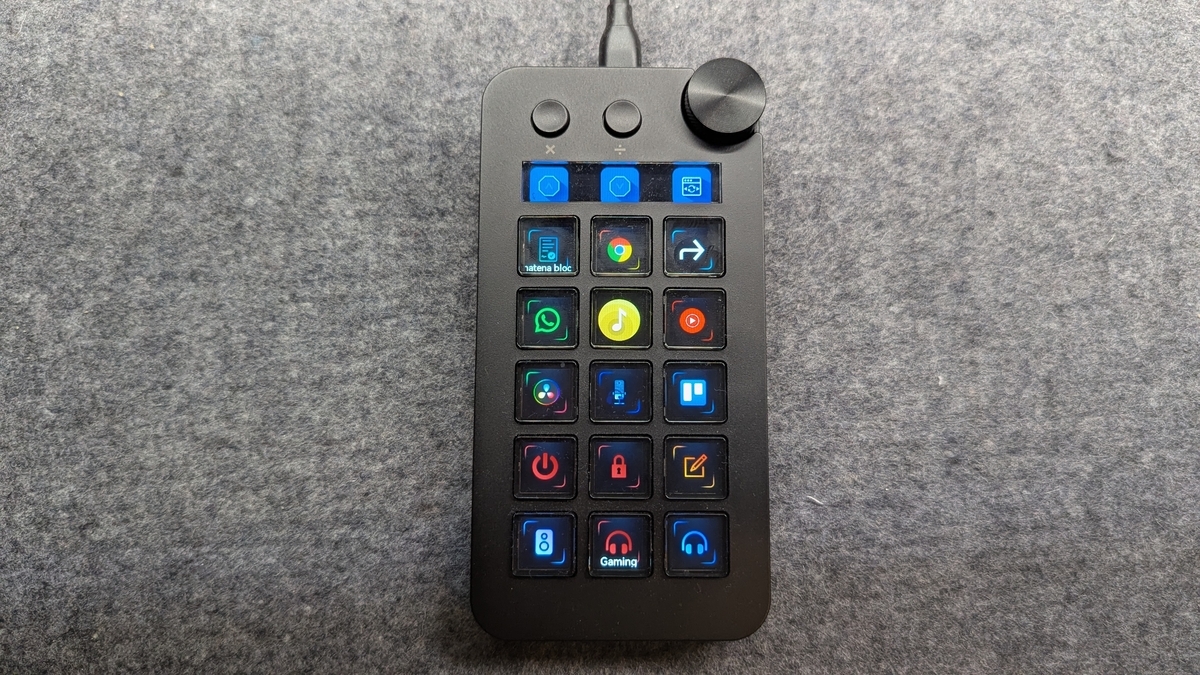
本体上部にUSB-Cポートがあり、ここからPCに有線に接続します。
無線利用はできないのでUSB-Cでの有線接続が必須で、
間にハブや延長ケーブルをかませて利用することができず、
PC本体に直接接続する必要があります。

私の場合、デスクトップPCに接続して使用しているので
長いUSBケーブルを追加購入して使用しています。
|
|
![[商品価格に関しましては、リンクが作成された時点と現時点で情報が変更されている場合がございます。]](https://hbb.afl.rakuten.co.jp/hgb/351b7ee4.af555fa5.351b7ee5.8d07fb28/?me_id=1294713&item_id=10000819&pc=https%3A%2F%2Fthumbnail.image.rakuten.co.jp%2F%400_mall%2Fanker%2Fcabinet%2Famazon%2Fimgrc0084605883.jpg%3F_ex%3D240x240&s=240x240&t=picttext "[商品価格に関しましては、リンクが作成された時点と現時点で情報が変更されている場合がございます。]")
デバイスには奥に行くにつれて7°の傾斜があり、
キーが打ちやすい構造になっています。
また、メインの画面上部には、ヨコ3xタテ5の15のLCDボタンと
上部に2つのボタンとダイヤルがあります。
LCDボタンと上部のボタンの間にはディスプレイがありますが、
このディスプレイはタッチディスプレイではなく、
上部のボタンのキー割り当てを表示されます。
ここはプラグインをインストールすることで表示できるものを
変更できたりします
また、デバイス右上のトグルは回すことで割り当てた機能を使用できるほかに、
押しこみながら回すことでモードを変更することができます。
テンキーモード⇒電卓モード⇒カスタマイズモード⇒テンキーモード
とモード切替が可能です。
テンキーモードと電卓モードはキー配置や、モード切替の順番の変更はできませんが、
カスタマイズモードは自分でカスタマイズしたボタン配置や、
レイヤー、ページのカスタマイズが可能です。
カスタマイズモードは専用のアプリ上で編集することが可能です。
シーンというまとまりで複数のシーンを作成でき、
作成したシーンに対して最大10ページを作成することができます
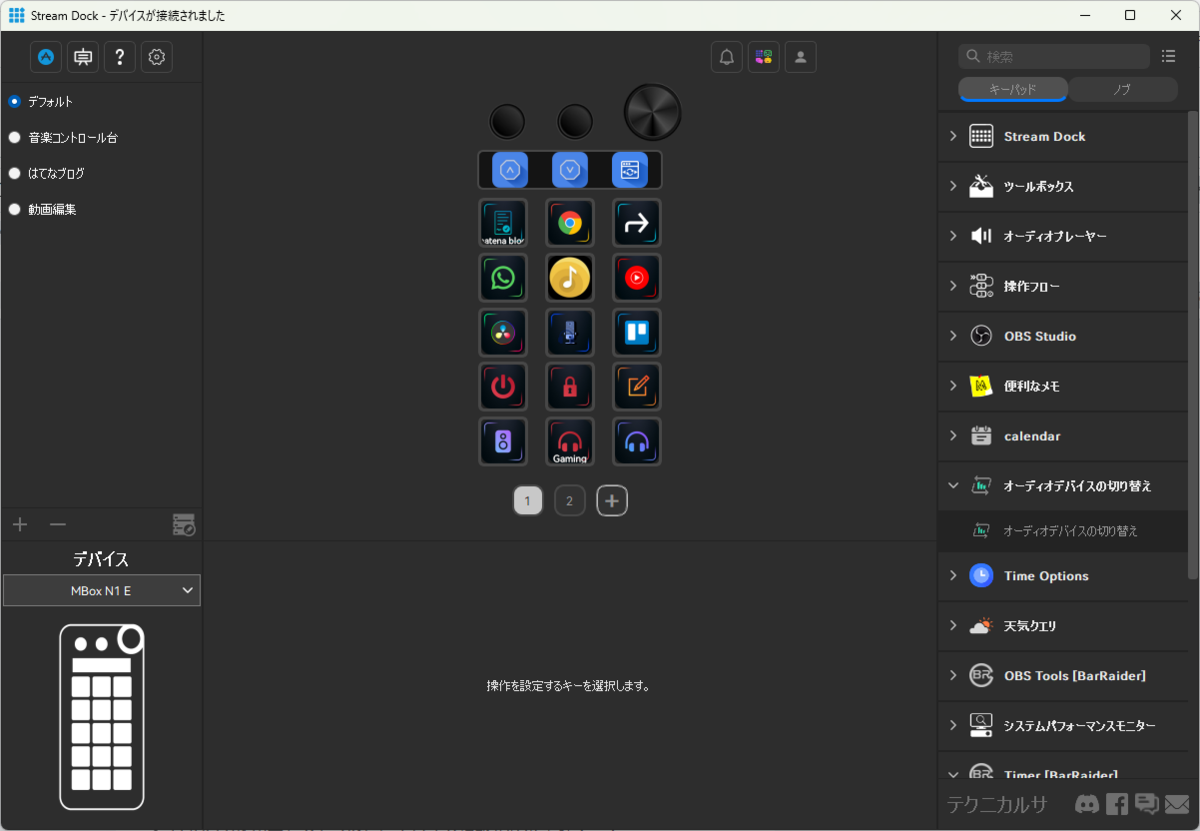
この専用アプリで、ボタンにキーを割り当てたり、
複数ページのレイアウトを作成することができます。
複数ページ作成できるので、
といったように用途に合わせたシーンを作成でき、
自分好みにカスタマイズが可能です。
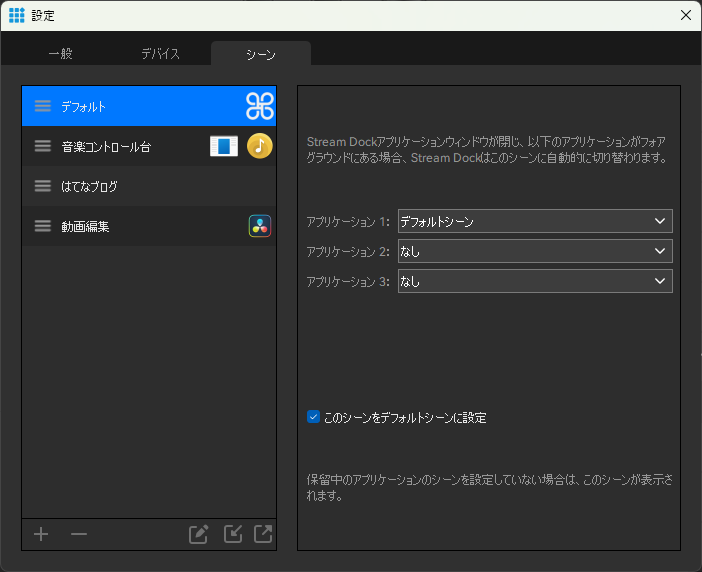
また、専用アプリ上の設定で、
動画編集ソフトを立ち上げたら、動画編集ページを表示する、
といったように特定のアプリを使用中はこのページをデフォルトとして表示する
といった設定が可能です。
また、専用アプリのストア機能なら、WordやExcelといったOffice系のソフトや、Photoshop・Illustrator・Premiereのソフトの
専用プラグインがラインナップされているので、
自分が良く使うソフトのプラグインをダウンロードすれば、
プラグインにすでによく使うキーが登録されているので、
このプラグインを利用することで簡単にキー配列を組み合わせることができます。
また、液晶ボタンのパネルアイコンのパックもダウンロードが可能なので、
ダウンロードしたアイコンに対して
自分で好みのキーを割り当てカスタマイズすることも可能です。
アイコンパックの設定は最初は見つけられず少し迷ったりはしましたが、
難しい設定などはないので慣れると基本的には直感的に操作できます
ボタンを押すと、文字を選択し、コピーする
といったように1ボタンでコマンドを連続して実行する
マクロの設定も可能なので、本当にできることが多くあるなといった印象です
良かった点
ここからはMbox n1を購入し、3か月弱使ってみて
買ってよかった点の紹介です
テンキーの使い勝手が良い
まずは購入した理由のひとつでもありますが、
電卓に近いレイアウトでテンキーが用意されており、
テンキーとして使い勝手が良いです。
掛け算と割り算のボタンは少し離れたところにあり、
ちょっと独特ですが、慣れれば問題なく使えますし、
簡単な計算だけであれば電卓モードを使えばMbox n1だけで完結するので
PCで電卓を開かずに計算できるのが便利です。
LCDボタンの視認性
ここも左手デバイスに求めていた機能のひとつ。
LCDボタンでボタンに特定のアイコンと動作を割り当てられるので
どこのボタンにどういう機能を割り当てているかを目視確認でき、
ボタン配置を覚える必要がありません。
ボタン配置を覚える必要がないので、利用するのに
学習コストがかかりませんし、アイコンを好きなデザインに変更できるので
自分好みのデザインに柔軟にカスタマイズできるのもLCDボタンの良いところだと
感じました
専用アプリから豊富なプラグインとかアイコンがあるうえ、
アイコンのデザインを自分で作ったりもできます。
私はしない(できない)ですが、、、
作業効率向上
ここも求めていた機能。
期待通り、というか期待以上の作業効率の向上ができました。
どのようなシーンで効率があがったか、というと
Youtubeの動画編集や、このブログ執筆の作業の効率があがりました。
動画編集、ブログ作業ではよく使うと便利な
ショートカットキーがあるのですが、ショートカットを覚えきれていませんでしたし、
(面倒で)覚える気もあまりありませんでした。
そこでこのMbox n1を使って便利なショートカットをボタンに割り当てて、
どういう機能なのかをアイコンでわかりやすくすることで、
ショートカットキーを手軽に使用できるようになり
効率がかなりアップしました!
Windowsのタスクバーを隠すことができる
これは私のPC上のこだわりにはなるのですが、
デスクトップはスッキリさせたい、というこだわりがあります。
なので、見た目をきれいにするために
デスクトップにアイコンを置かないようにしており、
ブラウザや動画編集ソフトなど、比較的良く使うソフトは
タスクバーにピン留めしています。
本当はタスクバーも隠したかったのですが、
そうするとソフトへのアクセスに手間がかかってしまうので
泣く泣タスクバーは固定していました。
Mbox n1を導入してからは、タスクバーに固定していたソフトを
デフォルトのページに登録して、Mbox n1のボタンを押して
ソフトを立ち上げることができるようになったので、
タスクバーを隠すことができるようになり、
デスクトップの見た目がかなりスッキリしました!
見た目も良くしつつ、機能性は失わないことができたのでこれは非常に満足しています
拡張性
1つのシーンに対して使えるページを10ページまで設定でき、
しかもシーンについてはほぼ際限なく作成できそうです
(試しに作ってみたところ、20シーンは作れました)
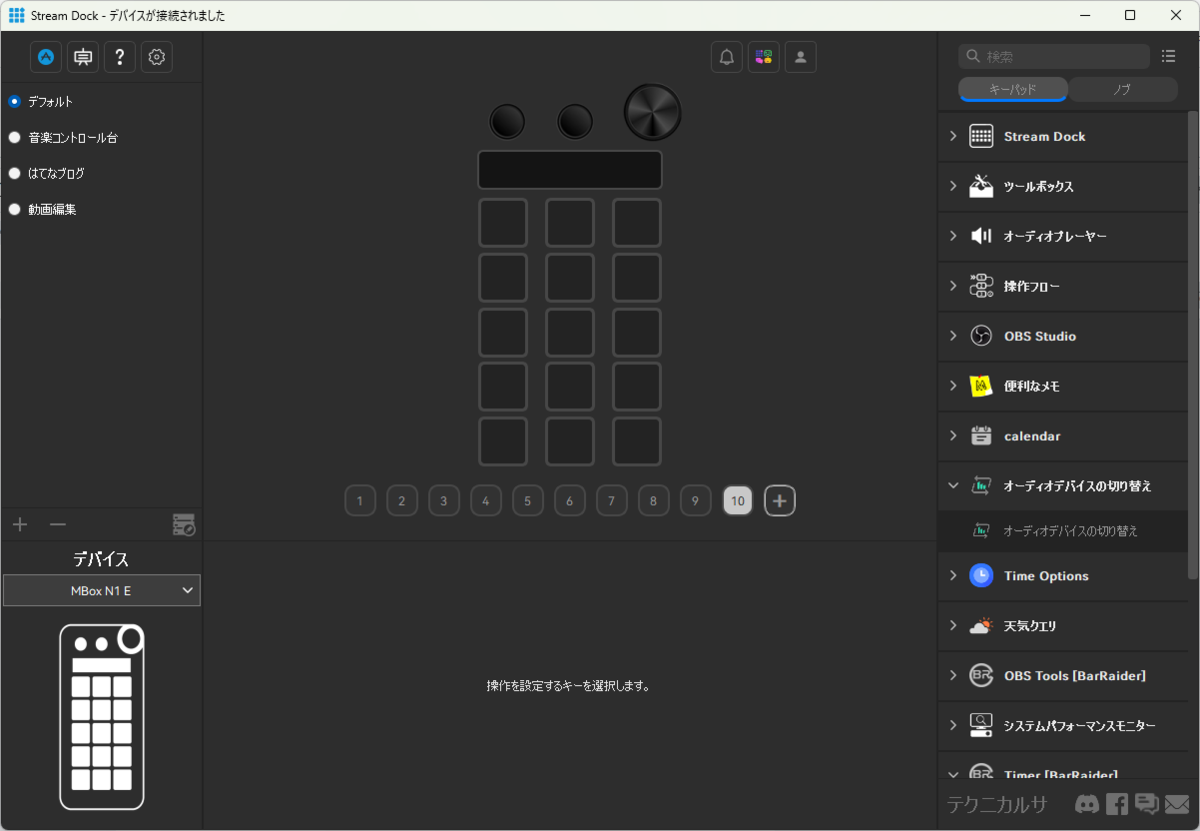
つまり、少なくとも20シーン x 10ページ = 200ページ
作成可能となります。
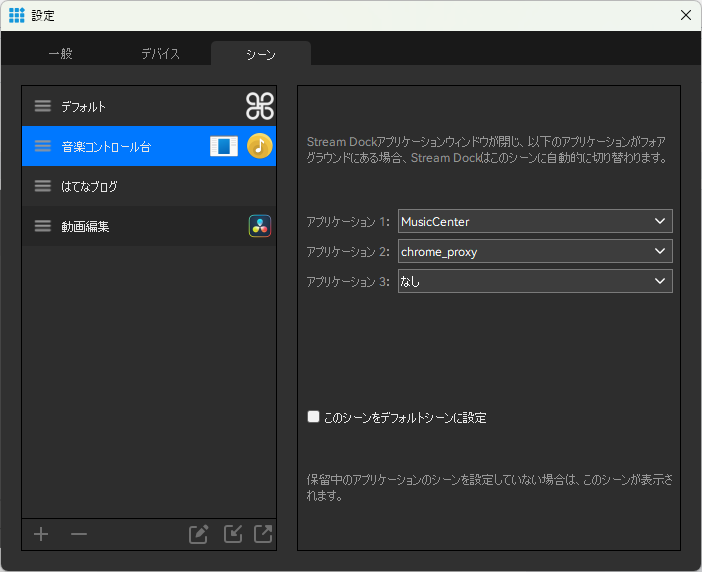
また、カスタマイズモードで表示するページについては設定で
使用するアプリによってどのシーンをデフォルト表示するか、
という設定ができ、手動でソフト毎にシーンを変更する必要もありません
気になる点
ここからは気になる点についてです。
テンキーモードのキー配置を変更できない
テンキーモードでアイコンのスタイルの変更はできるのですが、
キー配置の変更はできません。
個人的には、Numロックキーは不要で、
そこをPCの電卓を起動するように変更できたらさらに使い勝手が良くなるのにな
と感じたりしています。
モードについての変更ができない
テンキーモードと電卓モードを削除する、または非表示にするこはできません。
私は特に困っていないのですが、テンキーモードと電卓モードどちらかでいい、
という方はモード変更時に少し煩わしいかもしれません。
他にも、電卓モードで整数計算をしても小数点第二位まで表示されるのですが、
ここも小数点がなければ表示されない、のように編集することもできません。
カスタマイズモード以外にも簡単な編集はできるようにしてほしかったな、
という点が少し気になりました。
デフォルト表示機能の弱点
カスタマイズモードで表示するページについて設定で
使用するアプリによってどのシーンをデフォルト表示するか、
という設定ができる点を、さきほど良かった点で紹介しましたが、
もう少し細かい点まで設定できればもっと機能性が良くなるなと感じました。
具体的には、Google chromeなどのブラウザの特定のページ(URL)に
対してシーンの指定ができないのですが、
これができるようになったらかなり便利になるなと感じました。
例えば、はてなブログやYoutubeなど、特定のブラウザを開いたら
特定のシーンに遷移する、っていう設定ができたらとても良いなと思います。
技術的にかなり難しいと思いますが。。。
ボタンのあれこれ
Mbox n1にもほかの左手デバイスにも言えることなのですが
多くのことができすぎてカスタマイズしていたら
ボタン数が足りない。。。
ページの機能があるので、登録できるボタン数がほぼ無制限なのですが
正直ページを遷移するのが面倒だと感じることも多くあります。
そのため、1ページで多くのボタンが欲しいと思い始めています。
理想を言えば25~30キーくらい欲しい。。
LCD搭載のボタン数が多くテンキーとして使いやすい左手デバイスを
求めている今日この頃です。。
打鍵感
求めることではないと思うのですが、
もっと良い打鍵感があればいいなと感じました。
メインで使っているキーボードがKeychron Q1 MAXで
かなり打鍵感も良くて気に入っているキーボードなのですが、
Keychron Q1 MAXと同時に使っていると
打鍵感のギャップがかなり大きく気になってしまいます。
|
|
![[商品価格に関しましては、リンクが作成された時点と現時点で情報が変更されている場合がございます。]](https://hbb.afl.rakuten.co.jp/hgb/2beb6288.d057a02f.2beb6289.f3b8a69f/?me_id=1301804&item_id=10136108&pc=https%3A%2F%2Fthumbnail.image.rakuten.co.jp%2F%400_mall%2Fkitcut-ps%2Fcabinet%2Fitem%2F164%2Fp-300742.jpg%3F_ex%3D240x240&s=240x240&t=picttext "[商品価格に関しましては、リンクが作成された時点と現時点で情報が変更されている場合がございます。]")
LCDボタンはぶにゅぶにゅといった感覚で、
しっかりとフィードバックはあるのですが物足りない感覚になるのも事実です。
接続方式
ここはおそらくLCDボタンを搭載する都合上
仕方がないと思うのですが、有線接続しないとならず無線対応していないのが
気になります。
デスク上からコードをできるだけ減らしたいと考えている私としては
Bluetoothなどの無線接続ができたら本当に嬉しい。
無線接続できるLCDボタン搭載の打鍵感が良い左手デバイス出ないですかね。。。
それか色々な方がやっているようにデスクシェルフを置いたりして
配線を隠す、ということをするべきなのかも。
ここまでの気になる点を見てみて
気になる点は求めすぎなのでは?と自分でも感じているのですが、
もっといいデバイスがあれば買い替えも検討したいので
アンテナを高くし続けていきたいです。
また、気になる点についてみてみると、
ボタン数、打鍵感、無線対応
という点を加味すると実はKeychron Q0 MAXが良いのでは?と思ったりしていますが、
LCDボタンを条件から外す勇気がなかなか出ない。。
打鍵感が良いLCDボタン搭載、できれば無線対応の左手デバイスの発売が出れば。。
私のカスタマイズ
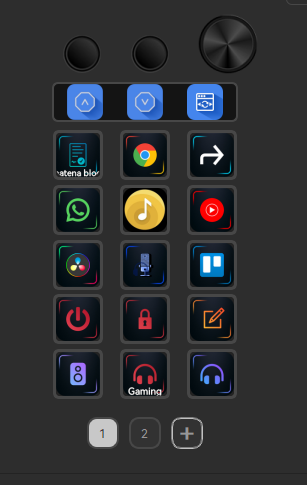
ここで、現状私が設定しているカスタマイズモードのシーン・ページを紹介します。
ページは4シーン作成しています。
デフォルトシーン
良く使うアプリへのアクセス用のシーンです。
基本的にはこのページを表示して使用しており、一番使用頻度が高いシーンです
ここにアプリを登録したおかげでWindowsのタスクバーを隠せるようになり
デスクトップがよりすっきりしました。
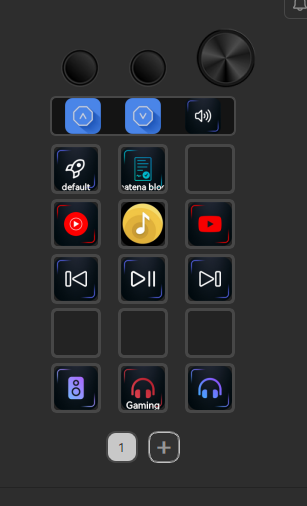
音楽操作用シーン
これはPCで音楽を聞くときに使用するシーンです。
Youtube Musicと、PC内音楽ファイルを管理しているアプリを利用するときに
このシーンが表示されるように登録しています。
利用頻度はそこまで高くなく、
再生、ミュート、出力先変更、早送り、巻き戻しや、
音声の出力先の変更などといった
ボタンを登録しています。
マウスで操作する必要なくボタン操作だけで完結するので気に入っています。
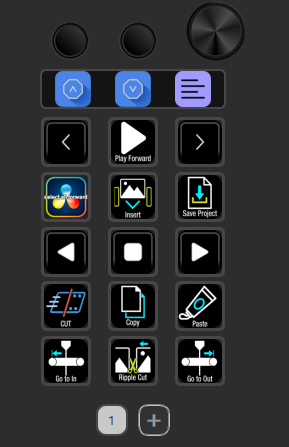
動画編集用シーン
こちらは趣味で低頻度ではありますが投稿しているYoutubeの動画編集ソフトの
良く使うショートカットを利用しているシーンです。
動画編集作業の効率アップするためのショートカットを登録しており、
アイコンもショートカットごとにわかるようなアイコンを設定してるので
直感的にわかって効率アップにかなり貢献しています。
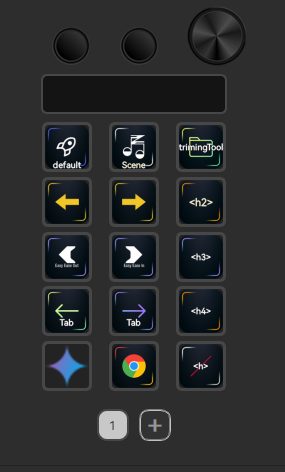
ブログ執筆用
はてなブログを書くときによく使うショートカットキーの登録をしているシーンです。
基本的にキーボードで完結できるのですが、
AltとShiftと数字キーを押す、というショートカットが片手だけで完結できないので
Mbox n1に登録して使っています。
良い感じのデザインのアイコンをみつけられなかったので
アイコンは適当に設定しています。
ここは改善点です。
総評
総評してMbox n1はかなり買ってよかったと感じました。
自分なりにカスタマイズしていて使いやすさも感じていますが、
まだまだ100%使いこなせていないように感じているのも事実で
まだカスタマイズする余地がある気がしてるのでもっと追及したいです。
ページはまだまだ増やせるので
例えば画像編集ソフトや、Officeソフトを使う必要になったときに
そのソフト利用時のページを作ったりもできるので、
まだまだ拡張性が残っており機能面に文句なしの製品です。
ぜひ左手デバイスを検討している方はMbox n1も検討してみてはいかがでしょうか
それでは。
